1.- LA FUNCIÓN CONTAR, ANTECESORA DE CONTAR SI
Sirve para contar los valores de una lista dado unos criterios te hablaré de la importantísima función CONTAR. La verdad es que la sintaxis de esta función de Excel es muy sencilla y nos permite conocer el número de celdas de un rango seleccionado que tengan valores numéricos. La sintaxis de esta función es:
=CONTAR(rango1;rango2;rango3…)
Ejemplo
Contar valores numéricos en un rango
En el siguiente ejemplo vamos a ver como contar valores numéricos en un rango de celdas continuo. Para ello usaremos la siguiente sintaxis:
=CONTAR(A1:A10)
El resultado de aplicar esta función será:

El resultado de la operación anterior será 3 puesto que sólo contaremos los 3 valores numéricos del rango.
2.- LA FUNCIÓN CONTARA
La función CONTARA es la evolución de la función CONTAR. Esta función nos permite contar los valores numéricos y no numéricos de un rango. Es decir, cuanta las celdas no vacías de un rango de celdas.
La sintaxis es igual que en el caso de la fórmula CONTAR:
=CONTARA(rango1;rango2;…)
Ejemplo
En la siguiente imagen vemos un rango de celdas con valores tipo:
Numéricos
De texto
Errores
Verdader/Falso
Y la función los cuenta todos.
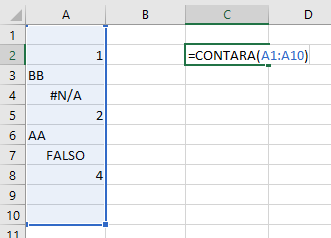
El resultado de la función del ejemplo será 7 puesto que tiene en cuenta todos lo valores no vacíos de las celdas.
3.- LA FUNCIÓN CONTAR SI EN EXCEL
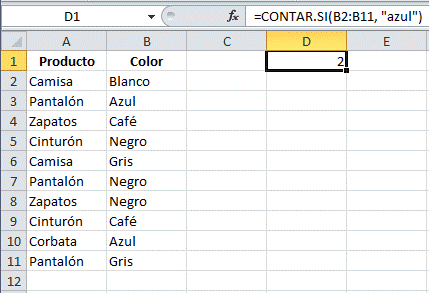
Permite contar elementos dada una condición. Por ejemplo, si tenemos un listado de valores y queremos contar aquellos que sean mayores que 10 usaremos la fórmula CONTAR SI.
La sintaxis de la función CONTAR SI es muy sencilla.
=CONTAR.SI(rango;criterio)
Ejemplo
Donde:
Rango es el rango de celdas que queremos contar de manera condicional.
Criterio es el que aplicamos para contar aquellas celdas que cumplan determinado criterio.
4.- FUNCIÓN CONTAR SI CON CRITERIO «IGUAL A»
Si se quiere usar el criterio «igual a» con valores numéricos la sintaxis que debemos usar es:
=CONTAR.SI(A1:A10;15)
Ejemplo
En cambio, si queremos usarlo con valores de tipo texto como en el siguiente ejemplo usaremos:
=CONTAR.SI(A1:10;»aa»)
Es decir, tenemos que poner el argumento entre comillas.
5.- FUNCIÓN CONTAR SI CON CRITERIO «CONTIENE»
Este es un pequeño truco que nos permite contar todas las celdas que contengan un determinado conjunto de caracteres. Por ejemplo, en el siguiente caso queremos contar todas las palabras que tengan, al menos, una «a».

Este ejemplo nos sirve con mayúsculas y minúsculas independientemente. Como se puede observar, hay cinco celdas que contienen una «a» ya sea esta mayúscula o minúscula.
Ejemplo CONTAR SI
En este ejemplo contamos todos los valores que tengan 4 caracteres y terminen en la letra a. Para ello usamos la fórmula:
=CONTAR.SI(D1:D10; «???a»)
En la siguiente imagen, las celdas señaladas en amarillo son aquellas que cumplen con el criterio y, por tanto, las que se cuentan.
6.- FUNCIÓN CONTAR SI CON CRITERIO «DIFERENTE DE VACÍO»
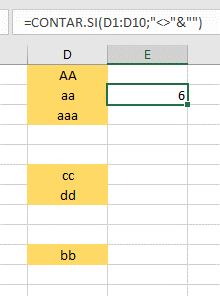
Si se quieren contar celdas no vacías deberemos usar el operador «<>» que en programación implica «diferente de». El problema que tenemos es que debemos unir este operador lógico con el símbolo de vacío que en Excel es con dobles comillas («»). Para poder unirlos deberemos usar el símbolo de unión &.
La fórmula que deberemos utilizar es:
=CONTAR.SI (D1:D10;»<>»&»»)
Ejemplo
Por ejemplo, en la siguiente imagen se cuentan aquellas celdas marcadas en amarillo:
7.- LA FUNCIÓN CONTAR SI CONJUNTO EN EXCEL
Esta función de Excel funciona prácticamente igual que su predecesora, la función CONTAR SI. Mediante esta función podemos contar celdas con varios criterios. Es decir, podemos usar varios rangos y criterios siempre y cuando sigamos las normas que hemos explicado previamente para los criterios. Además, si usamos varios rangos deberán tener toda la misma longitud, es decir el mismo número de filas o columnas.
La sinxtaxis de esta función es:
=CONTAR.SI.CONJUNTO(rango1; criterio1;…….;rango n; criterio n)
Ejemplo
Tengo una lista de CDs vendidos en un día en una tienda de música. Me interesa sumar el número total de CDs vendidos que tengan exactamente 12 canciones:

8.- SUMAR POR GRUPOS EN EXCEL
Por medio de esta fórmula se puede mostrar cómo se puede lograr totalizar por grupos
=SI(B4=B3,»»,SUMAR.SI(B:B,B4,C:C))
Ejemplo

En el ejemplo se ve como existen dos grupos o equipos, y se requiere obtener la suma del primer grupo o equipo, y del segundo grupo.
Tengamos en cuenta que es necesario que la información se encuentre ordenada a fin de que el resultado sea mostrado una sola vez por cada grupo, este se produce por que la función SI está comparando dos celdas contiguas, y si el elemento es nuevo, entonces se calculará el total, caso contrario se mostrará la celda en blanco.
En la parte interna de la fórmula encontramos a la función SUMAR.SI, esta fórmula recibe tres parámetros, el primero y el segundo corresponden a la condición a cumplir, en este caso se busca en toda la fila B, y de acuerdo al segundo parámetro solo se toma en cuenta las filas (en la columna B) en las que aparezca el valor existente en B4, el cual corresponde a «Equipo1».
9.- PROMEDIO (función PROMEDIO)
Devuelve el promedio (media aritmética) de los argumentos. Sintaxis:
PROMEDIO(número1, [número2], …)
Número1 Obligatorio. El primer número, referencia de celda o rango para el cual desea el promedio.
Número2, … Opcional. Números, referencias de celda o rangos adicionales para los que desea el promedio, hasta un máximo de 255.
Ejemplo
En una lista de sucursales de una empresa que han reportado sus ingresos de los últimos 3 meses. Necesito obtener el promedio de ingresos de aquellas sucursales que hayan tenido un ingreso mayor a 60,000. Para ello puedo utilizar la siguiente fórmula:
=PROMEDIO.SI(C2:C13, «>60000»)
El resultado de la función PROMEDIO.SI lo puedes ver desplegado en la celda F2:

10.- FUNCIÓN SUMA
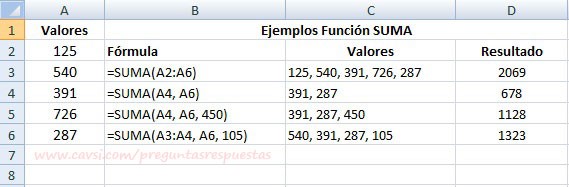
La función SUMA pueden ser constantes, valores o referencias de celdas. Las celdas en blanco devolverán un valor de cero que se añaden al total mientras que las celdas de texto no se pueden añadir a un número produciendo un error.
Ejemplos de sintaxis de la función SUMA
|
Formula |
Explicación |
|
=SUMA(A2:A10) |
Suma los valores desde la celda A2 hasta la celda A10. |
|
=SUMA(A2,A10) |
Suma el valor de la celda A2 y el de la A10. |
|
=SUMA(A2:A10,H2:H10) |
Suma los valores de las celdas comprendidas en el rango desde A2 hasta A10 con las del rango desde H2 hasta H10 y muestra el resultado. |
|
=SUMA(G4*C8,B2:B20) |
Suma el resultado de multiplicar el contenido de G4 por el contenido de G8 con los valores de las celdas del rango B2:B20 |
Ejemplo:

 El blog de magali